
Betriebs-Anleitung
Vom ersten Login bis zur bezahlten Rechnung
Klar, in der Reihenfolge deines Alltags — mit Beispielen, Checklisten und echten Screenshots aus AngebotPro. Du brauchst kein Vorwissen.
AngebotPro ersetzt den Zettelkram rund um Angebot, Auftrag und Rechnung. Die Badges zeigen, ab welchem Plan der Schritt gilt. Starter reicht zum Starten — Pro und Business kommen dazu, wenn du sie brauchst. Die Screenshots zeigen die Oberfläche von AngebotPro — Designvariante Dusk oder Dark unter Konto.
Schnellstart in ca. 20 Minuten
Wenn du heute nur eins schaffen willst: diese vier Schritte. Danach kannst du ein sauberes Angebot an deinen Kunden schicken.
Konto anlegen
Du brauchst nur eine E-Mail-Adresse, die du regelmäßig liest — darüber laufen Login und optionale Sicherheitshinweise.
- Öffne Registrieren und vergebe E-Mail sowie ein starkes Passwort (mindestens 10 Zeichen, Groß-/Kleinbuchstaben, Zahl).
- Akzeptiere AGB, Datenschutz und AVV — das ist für die Auftragsverarbeitung deiner Kundendaten nötig.
- Melde dich unter Login an. Danach landest du in der Angebotsübersicht.
- Optional, aber empfohlen: unter Stammdaten → Sicherheit die Zwei-Faktor-Anmeldung (MFA) aktivieren — besonders, wenn später das Team mitarbeitet.
Firmendaten einrichten
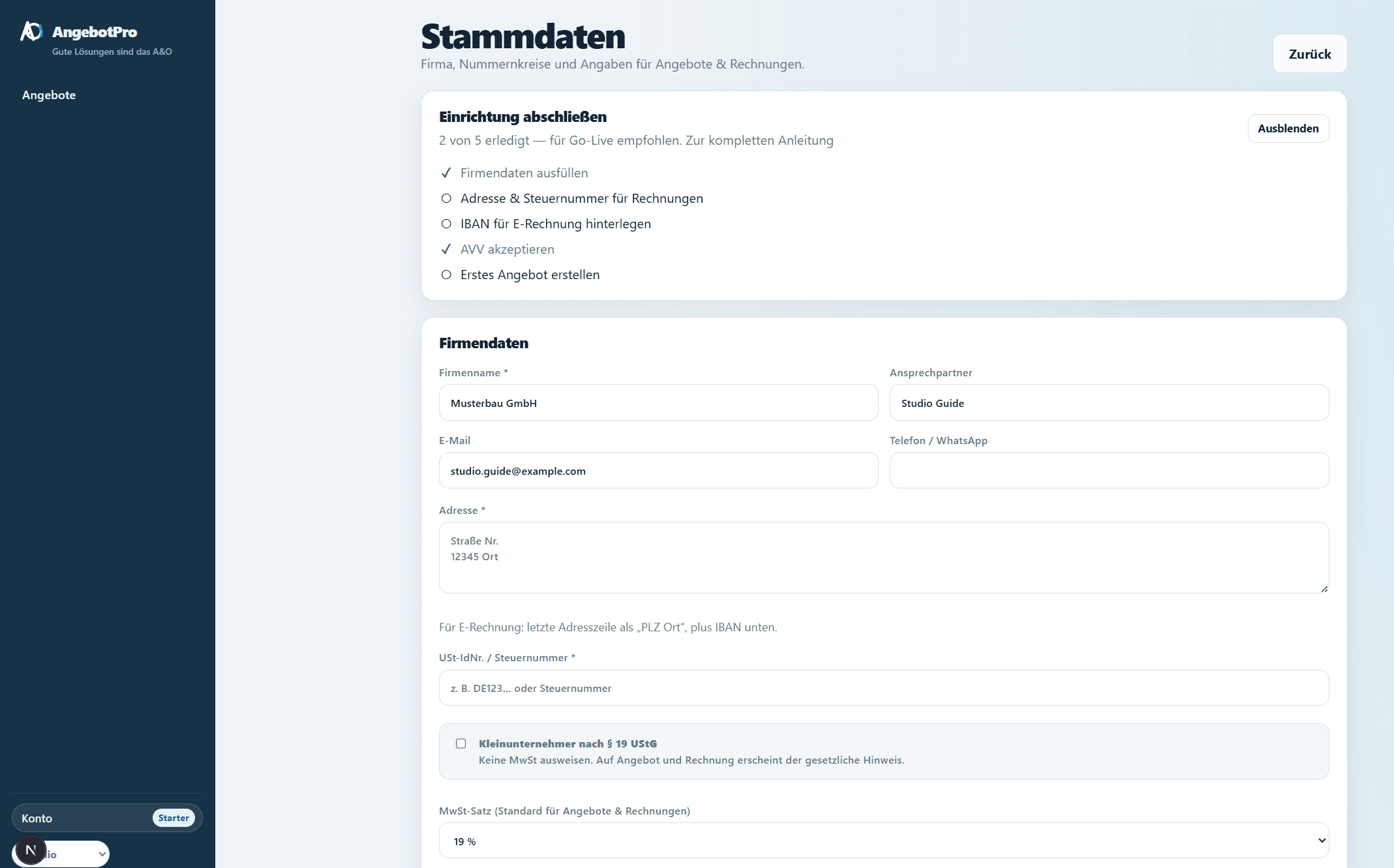
Was hier steht, erscheint auf PDF, E-Rechnung und im Kundenlink. Einmal sauber pflegen — dann wirkt jedes Dokument professionell.
So gehst du vor
- Öffne Stammdaten & Einstellungen.
- Trage Firmenname, Straße, PLZ, Ort und Kontakt (Telefon / E-Mail) ein.
- Lade dein Logo hoch (PNG oder JPG). Es erscheint auf Angebot und Rechnung.
- Für Rechnungen brauchst du Steuernummer oder USt-IdNr. — ohne Steuerdaten darfst du in der Praxis keine korrekte Rechnung stellen.
- Für E-Rechnung hinterlege IBAN (und ggf. BIC).
- Prüfe Nummernkreise (Angebot / Rechnung) und die Standard-Zahlungsbedingungen.
- Optional: Dokumentvorlage, Akzent- und Linienfarbe wählen. Linienfarbe leer = wie Akzent. Unter der Vorschau gibt es Beispiel-PDF herunterladen. Logo-Größe und Abstand unter Briefpapier sind einstellbar.
- Firmenname und vollständige Adresse
- Logo hochgeladen
- Steuernummer oder USt-Id eingetragen
- IBAN für Überweisungen hinterlegt
- Nummernkreise und Zahlungsziel geprüft
E-Mail-Versand einrichten
Angebote, Rechnungen und Mahnungen gehen über dein Postfach raus. Antworten deiner Kunden landen dort — nicht bei uns.

- Unter Stammdaten & Einstellungen den Bereich E-Mail-Versand öffnen.
- Mit SMTP-Hilfe deinen Anbieter vorausfüllen (z. B. IONOS, Strato, Microsoft 365, Gmail mit App-Passwort).
- Benutzername und Passwort des Postfachs eintragen. Bei manchen Anbietern brauchst du ein separates App-Passwort.
- Optional: getrennte Absender für Angebot, Rechnung und Mahnung (z. B. angebot@… und buchhaltung@…).
- Speichern und später mit einem Testangebot an dich selbst prüfen.
Erstes Angebot erstellen
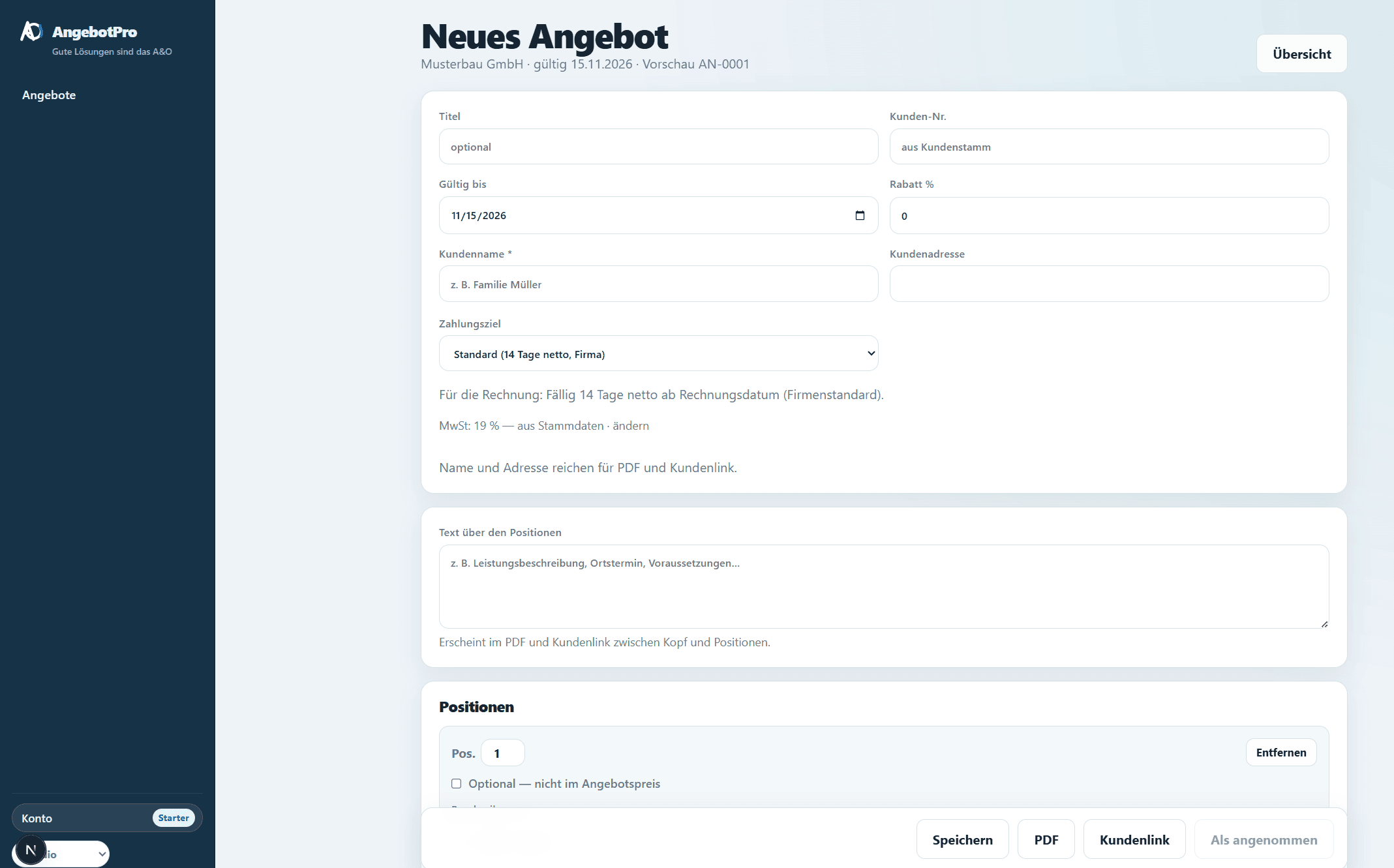
Hier entsteht dein Tagesgeschäft: Kunde, Positionen, Preis — fertiges PDF und teilbarer Link in wenigen Minuten.
Schritt für Schritt
- Unter Angebote auf Neues Angebot klicken.
- Kundennamen und Adresse eintragen. Im Business-Plan kannst du einen bestehenden Kunden auswählen.
- Positionen erfassen: Beschreibung, Menge, Einheit, Einzelpreis. Optional: Bemerkungen und optionale Positionen (z. B. Alternativen).
- Business: Leistungen aus dem Katalog übernehmen — Einträge lassen sich per Suche einfügen.
- Zahlungsbedingungen und Gültigkeit prüfen (werden aus den Stammdaten vorausgefüllt).
- Speichern, dann PDF laden oder Kundenlink / senden.
Kundenantwort einholen
Dein Kunde braucht kein eigenes Konto. Er öffnet den Link, prüft das Angebot und entscheidet — du siehst den Status sofort.
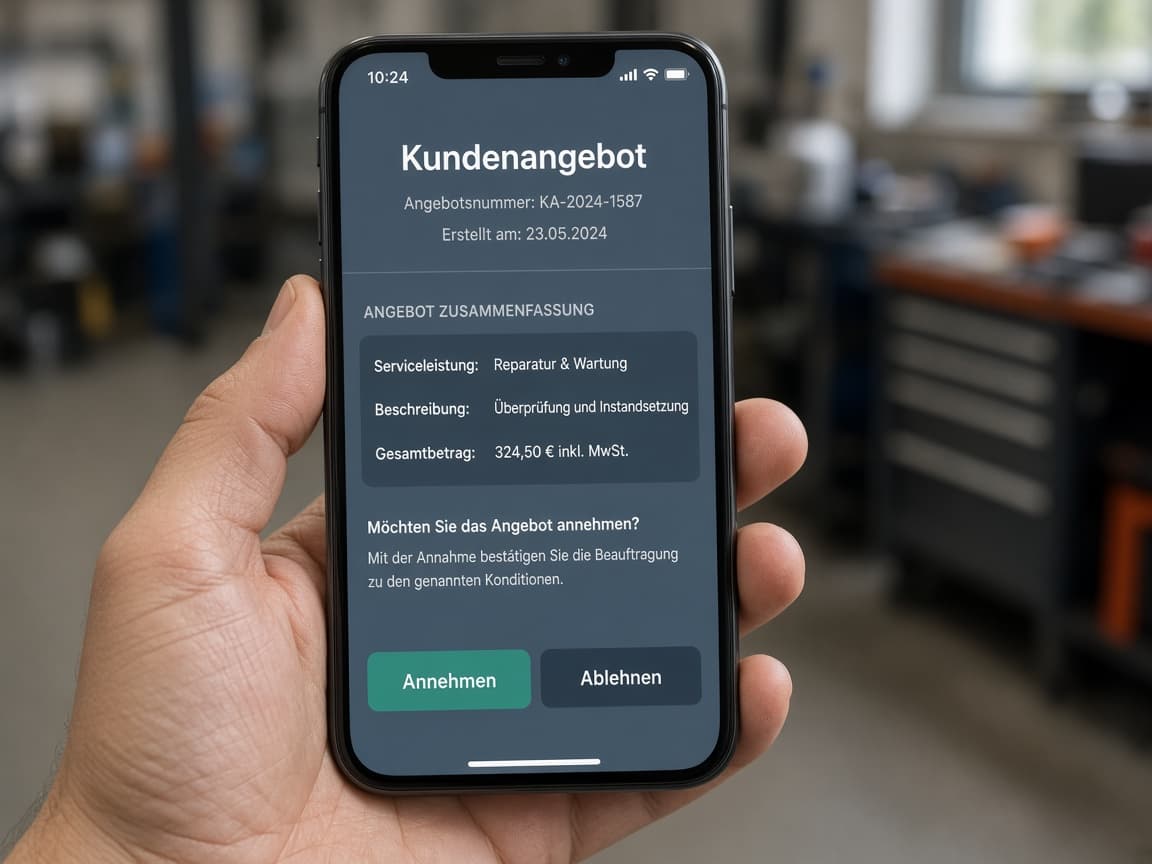
- Kundenlink per E-Mail (SMTP) senden oder manuell teilen (WhatsApp, SMS).
- Dein Kunde kann annehmen oder ablehnen. Die Texte an den Endkunden bleiben förmlich (Sie).
- Den Status siehst du in der Angebotsliste und im Workflow — ohne nachtelefonieren zu müssen.
- Alternativ: Angebot manuell als angenommen markieren (z. B. nach mündlicher Zusage).
Auftrag, Personal und Kalender
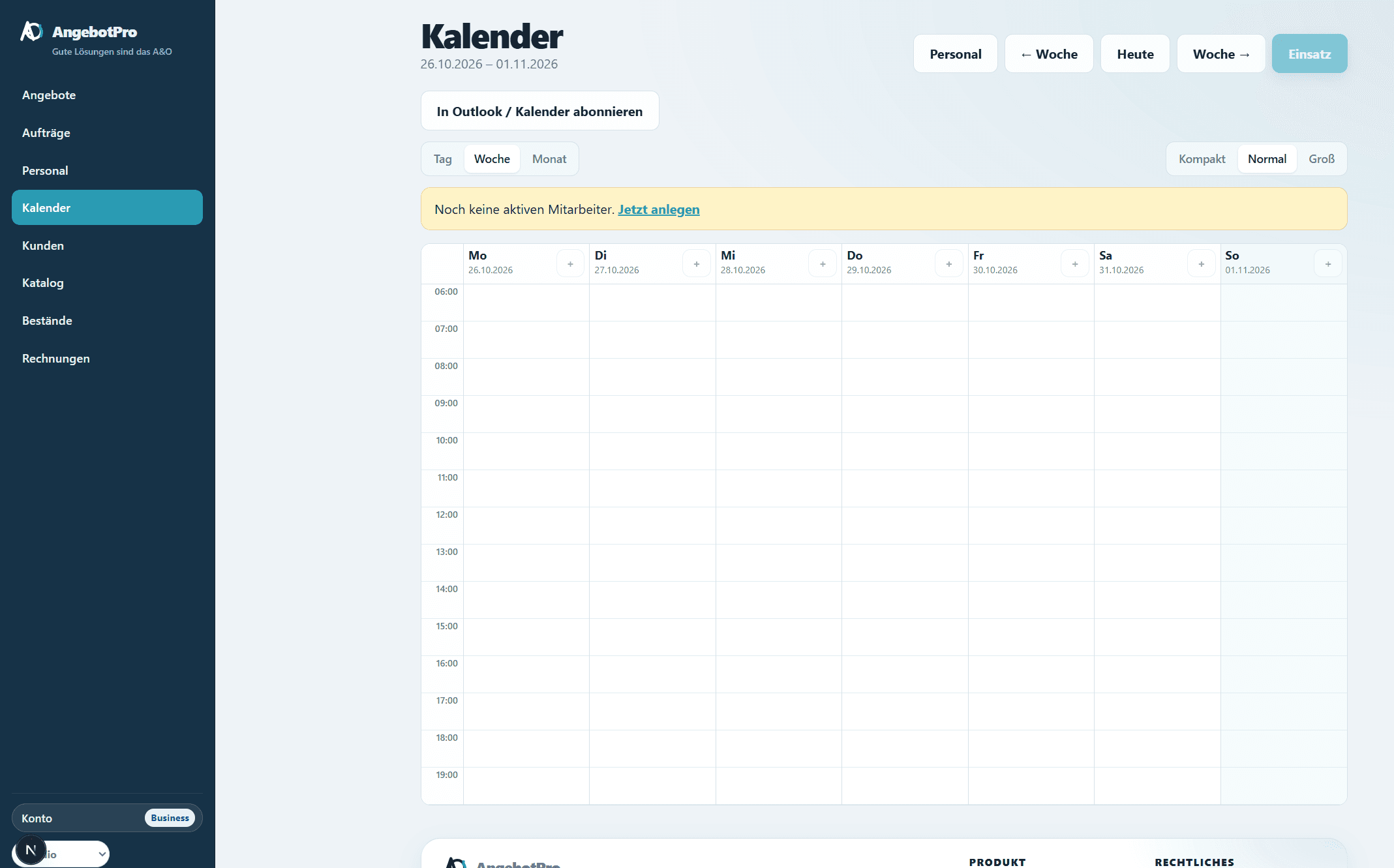
Aus dem angenommenen Angebot wird ein Termin mit Checkliste — und dein Team sieht, wer wann wo ist.
- Aus einem gesendeten oder angenommenen Angebot Auftrag anlegen (Workflow oder Menü).
- Unter Aufträge Termin, Ort und Checkliste pflegen.
- Unter Personal Mitarbeiter anlegen (für die Planung — unabhängig vom Login-Team).
- Einsätze im Kalender planen — optional als ICS-Feed abonnieren (Handy / Outlook).
- Module nicht nötig? Unter Stammdaten → Module abschalten, dann bleibt die Navigation ruhig.
Kunden, Katalog und Bestände
Für Betriebe mit Wiederkehrkunden und festen Leistungen: Stammdaten einmal pflegen, dann in Sekunden wiederverwenden.
Rechnungen stellen
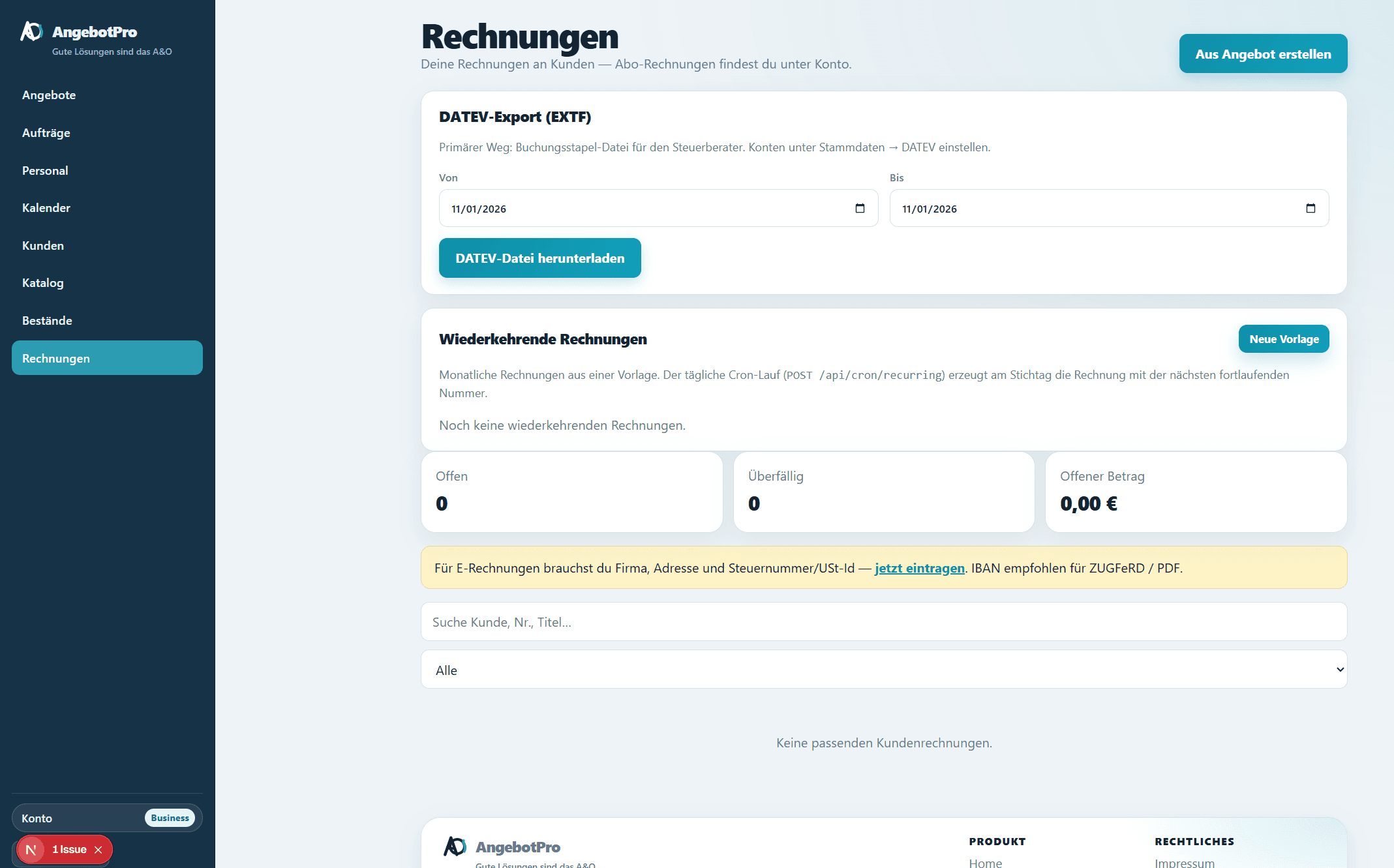
Abschlag für Anzahlung, Schlussrechnung zum Abschluss — inkl. PDF, E-Rechnung und Zahlungsverfolgung.
- Firmendaten für Rechnungen vollständig machen (Adresse + Steuerdaten + IBAN).
- Aus angenommenem Angebot: Abschlag (1–99 %) oder Schlussrechnung.
- Unter Rechnungen PDF laden, E-Rechnung (ZUGFeRD / XRechnung) erzeugen und per E-Mail senden. Die Checkliste auf der Rechnungsseite zeigt fehlende Pflichtangaben vor dem Download.
- Eingehende Zahlungen (auch Teilzahlungen) in der Rechnung verbuchen — so bleibt der offene Betrag klar.
- Der Hinweis „Teilabrechnung“ in den Zahlungsbedingungen ist nur Text. Echte Abschläge legst du als eigene Rechnung an.
- Steuerdaten und IBAN in den Stammdaten gesetzt
- Angebot angenommen (oder manuell markiert)
- Abschlag oder Schlussrechnung erzeugt
- PDF / E-Rechnung geprüft und versendet
Mahnwesen
Offene Rechnungen nicht vergessen — Erinnerung und Mahnstufen laufen nach deinen Fristen, mit förmlichen Texten an den Endkunden.
- Unter Stammdaten → Mahnwesen Fristen und Versandart (manuell / automatisch) einstellen.
- SMTP muss eingerichtet sein; der Kunde braucht eine E-Mail-Adresse.
- Pro Rechnung Erinnerung bzw. 1.–3. Mahnung auslösen — oder automatisch laufen lassen.
DATEV-Export
Dein Steuerberater bekommt einen Buchungsstapel — ohne Abtippen aus dem PDF.
- Unter Stammdaten → DATEV Berater- und Mandantennummer sowie Konten eintragen (mit dem Steuerbüro abstimmen).
- Unter Rechnungen den Zeitraum wählen und DATEV-Datei (EXTF) herunterladen.
- Datei an den Steuerberater weitergeben.
Team einrichten
Büro und Baustelle teilen sich ein Konto — mit klaren Rechten, ohne dass jeder alles sehen oder ändern kann.
- Unter Team Mitarbeiter mit E-Mail und Passwort anlegen.
- Module freigeben (Angebote, Aufträge, Rechnungen …). Starte eng und erweitere später.
- Plan, Abo und Firmendaten bleiben beim Kontoinhaber.
Plan wechseln
Starte klein und wachse mit dem Betrieb — Upgrade ist jederzeit möglich.
- Übersicht unter Preise, Buchung über Plan & Abo.
- Pro ab 39,99 € netto/Monat — unbegrenzte Angebote, Aufträge, Personal, Kalender.
- Business ab 49,99 € netto/Monat — plus Rechnungen, E-Rechnung, Mahnwesen, Katalog, Bestände, DATEV.
- Upgrade von Pro auf Business ist anteilig möglich. Kündigung zum Periodenende unter Konto.
Bereit für den ersten echten Auftrag?
Richte Firmendaten und E-Mail ein, erstelle dein erstes Angebot und schick den Kundenlink raus. Den Rest holst du nach, sobald du ihn brauchst.